Swift 连飞教程
前言
Swift 功能强大,但界面相对老旧且为纯英文,不少新手用户在初次使用时感到困惑。
本文档旨在为您提供一份清晰、实用的操作指南,从软件准备、客户端配置、服务器连接,到实际飞行操作,一步步带您完成全部流程。
我们相信,熟悉流程、遵守规则,是获得流畅、沉浸且富有成就感的联飞体验的基础。
特别是对于新手飞行员,强烈建议您在参与连飞活动前,熟练掌握所选机型的操作,并认真阅读本指南。
无论您是第一次接触连飞,还是希望在新平台开启联飞之旅,我们都希望本文能为您带来帮助。
现在,请跟随我们的指引,开启您的联飞旅程。期待在虚拟蓝天下与您安全、顺畅地相遇!
1 下载所需文件
1.1 Swift客户端
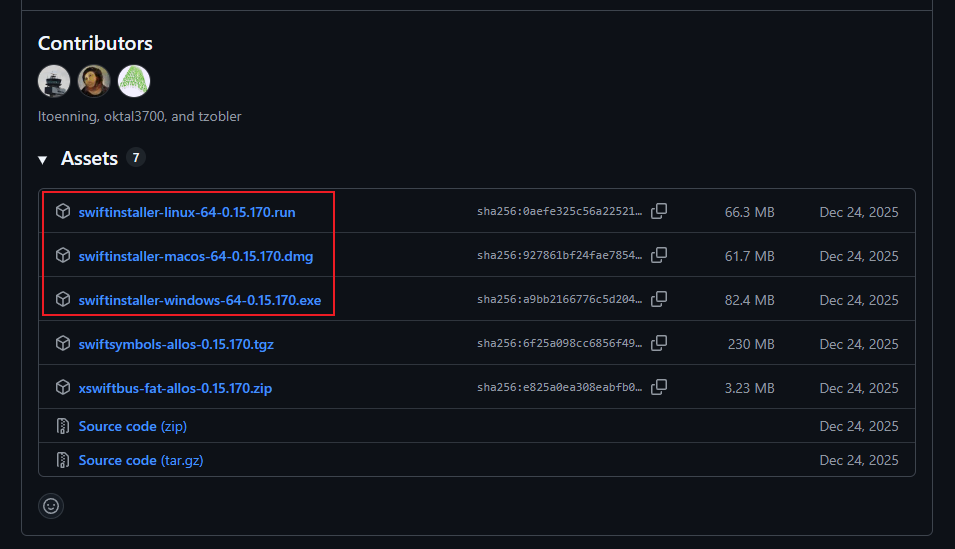
首先需要下载 Swift 联飞客户端,推荐使用 0.15.x 版本。可通过以下两种方式获取:
NOTE
从 GitHub 下载时,可能需要科学上网工具才能正常访问。
进入发布页后,请根据您的操作系统及模拟器类型,在“Assets”下方选择对应的安装包进行下载。
NOTE
FSX、FS2004(FS9)及 P3D v1–v3 用户请注意
上述模拟器仅支持 32 位版本的 Swift,请务必选择 32 位安装包。
截至 2026 年 6 月 15 日,仅 0.14.142 及更早版本提供 32 位支持。
X-Plane 用户额外步骤
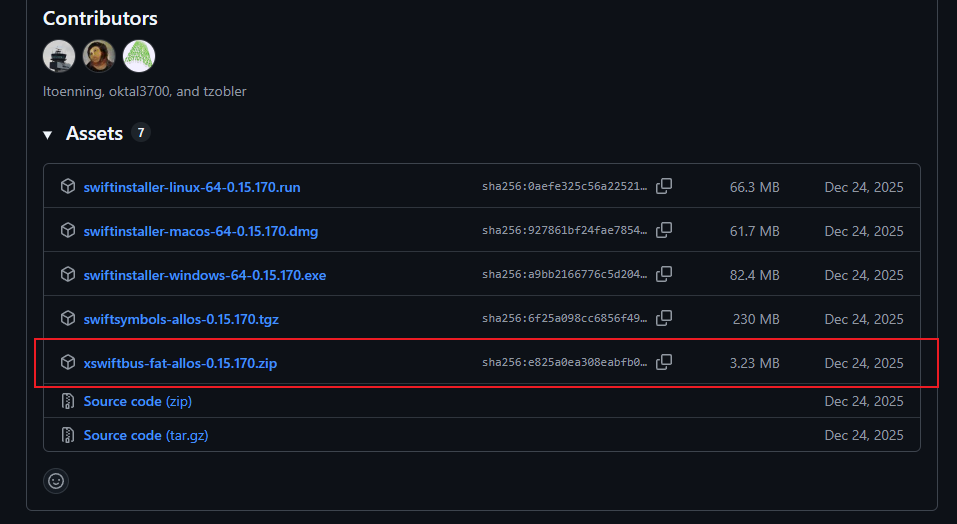
如果您使用 X-Plane 11 或 12,还需额外下载 xswiftbus 插件(下文会再次提及)。
CAUTION
版本必须匹配:请确保 xswiftbus 的版本号(格式为 0.xx.xxx)与您下载的 Swift 客户端版本号完全一致。
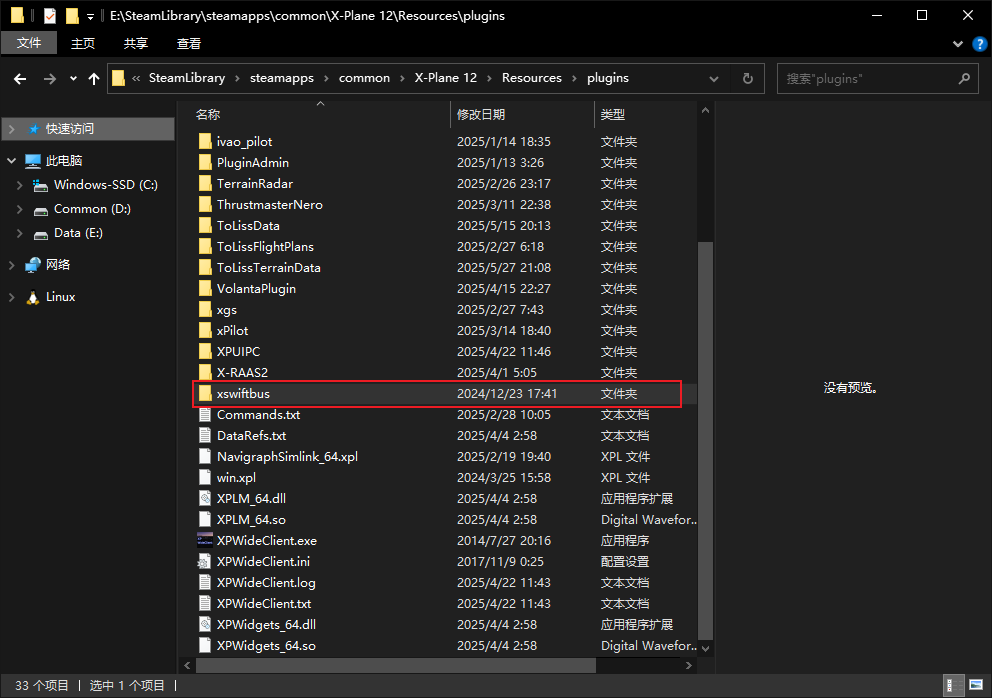
下载后,将 xswiftbus 解压并放置于 X-Plane 根目录下的 Resources/plugins 文件夹中。
注意不要产生文件夹嵌套,确保插件文件夹直接位于 plugins 目录内。
1.2 下载机模映射包
1.2.1 关于机模映射包
机模映射包是完整联飞体验中不可或缺的一环。不同模拟飞行平台可能有所不同,但其底层工作原理均可概括为以下三步:
- 识别机模:模拟飞行软件与联飞客户端共同读取并识别本地的
飞机模型(即机模)。 - 添加飞机:在模拟飞行环境中生成对应的
AI飞机。 - 实时映射:联飞客户端根据连飞服务器上其他飞友的实时状态数据,同步驱动这些
AI飞机的位置、姿态等状态(即映射过程)。
通过上述流程,服务器上的其他飞机便被映射至您本地的模拟飞行软件中。
简而言之:机模由映射包提供,而映射动作则由联飞软件负责执行。
以下是针对各模拟平台机模映射方案的优化版本,主要依据 Swift 官方文档进行了核实与补充:
1.2.2 MSFS 2020/2024 映射
根据 Swift 官方文档,MSFS 2020/2024 用户目前主要有三种 AI 机模来源可供选择:
| 方案 | 特点 | 获取方式 |
|---|---|---|
| AIG (Alpha India Group) | 模型质量高,机型丰富 | 通过 AI Manager 下载安装,需确保所有机型安装至 MSFS Community 文件夹 |
| FSLTL | 同样具备高质量模型 | 通过 FlyByWire Installer 下载安装,无需安装其 "injector" 组件 |
| MTL (Multiplayer Traffic Library) | 模型精细度略逊于前两者,但包含一些独有的机型 | 通过 MTL Installer 获取 |
NOTE
本文推荐使用 AIG 映射包,因其模型质量与机型覆盖范围较为均衡。
网盘下载(AIG 映射包) :百度网盘
下载后请手动解压到 MSFS 的 Community 目录下,注意不要产生文件夹嵌套。
1.2.3 X-Plane 11/12 映射
Swift 官方文档指出,X-Plane 平台目前最主流的 CSL 模型分发方为 BlueBell 与 X-CSL。
NOTE
本文推荐使用 X-CSL 作为映射包,其机型覆盖面较广且更新较为活跃。
安装注意事项:
- 存放位置:CSL 模型必须放置在 X-Plane 程序目录内部(外部链接无效),推荐统一存放在
Custom Data文件夹下。 - 目录结构:建议在
Custom Data下先创建CSL父文件夹,再将不同来源的 CSL 包分别放入子文件夹中,例如:.../X-Plane 12/Custom Data/CSL/X-CSL .../X-Plane 12/Custom Data/CSL/BB - 版本要求:X-Plane 11.50 及以上版本仅支持 OBJ8 格式的 CSL 模型,OBJ7 及更旧版本将无法使用。
- 更新模型后:每次更新模型后,需在 Swift 中重新生成 Active Model Set,否则 Swift 无法识别新模型。
官方资源:
网盘下载(X-CSL 映射包) :
下载后请解压到 X-Plane 目录下的任意位置(推荐 Custom Data 文件夹), 文件夹名称可自定义,但必须位于 X-Plane 目录内,X-Plane 无法读取目录以外的文件。
1.2.4 FSX & P3D
根据 Swift 官方文档,FSX 与 P3D 平台目前主流的 AI 机模方案同样来自 Alpha India Group (AIG) 。
官方资源:
NOTE
Swift 官方文档中关于 FSX/P3D 的映射说明较为简略,主要指引用户使用 AIG 提供的 AI 模型。 建议通过 AIG 官方渠道获取最新版本的映射包,并按照 AIG 提供的说明进行安装。
2 安装 Swift
CAUTION
安装前请务必确认以下四点:
- 关闭所有正在运行的 Swift 及模拟器进程;
- Swift 安装包与对应平台的机模映射包均已下载完毕;
- X-Plane 11/12 用户:xswiftbus 插件已正确安装并加载;
- 版本匹配:确认使用的是与模拟器匹配的 Swift 32 位或 64 位版本。
NOTE
以下演示基于 Windows 10 64 位操作系统,其他系统操作流程大同小异。
本教程假设您是首次安装 Swift,若曾安装过旧版本,部分界面可能略有不同。
安装步骤
运行安装程序
双击 Swift 安装包,如遇系统安全提示窗口,点击“是”继续。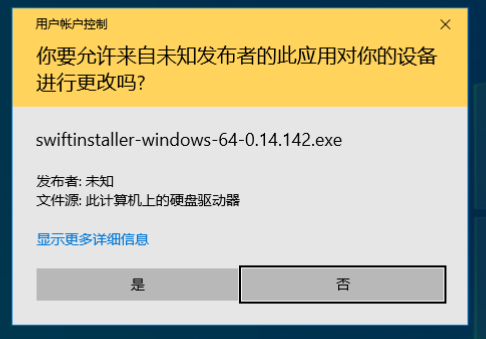
进入安装向导
点击“Next”。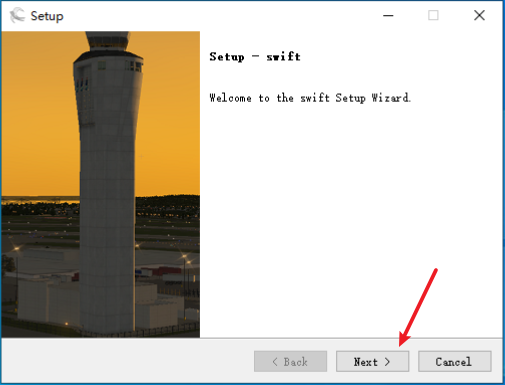
接受许可协议
选择“I accept the agreement”,然后点击“Next”。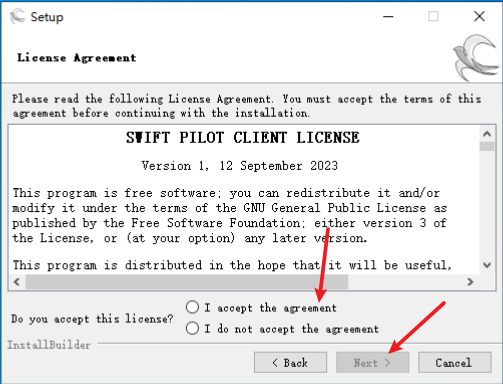
选择模拟器平台
在红框区域内,仅勾选您当前使用的模拟器,其余选项保持默认,然后点击“Next”。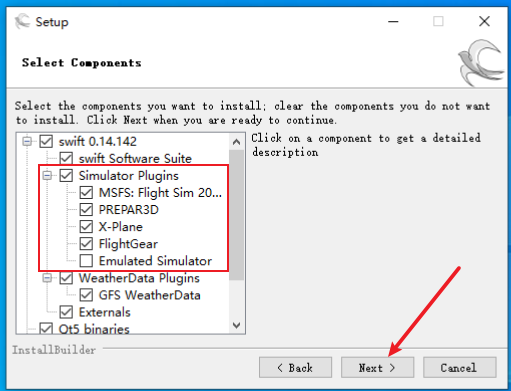
NOTE
除红框内的勾选项外,请勿更改其他任何设置。
选择安装路径
可自定义安装目录,建议选择一个便于后续管理的位置。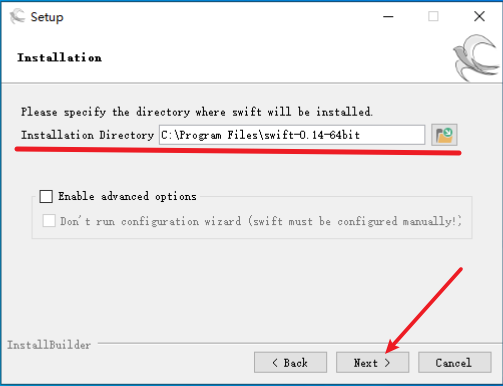
NOTE
如不熟悉其他附加选项的含义,请保持默认设置,不要随意勾选。
确认安装
点击“Next”开始安装。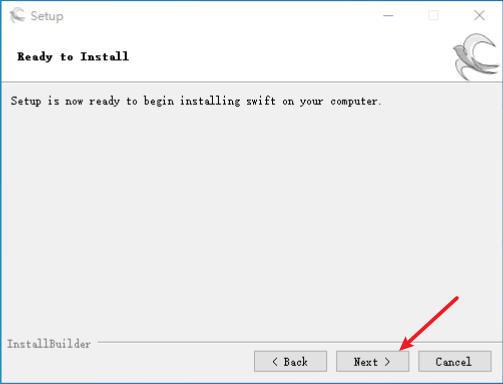
等待安装完成
安装过程结束后,点击“Next”。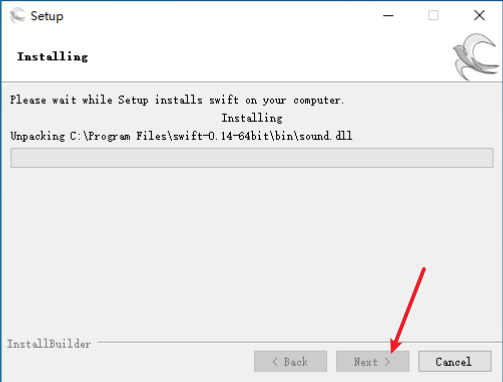
完成安装
点击“Finish”退出安装向导。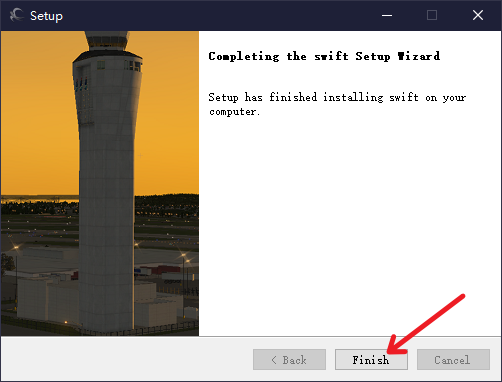
首次启动
安装完成后,Swift 启动器将自动运行,界面如下: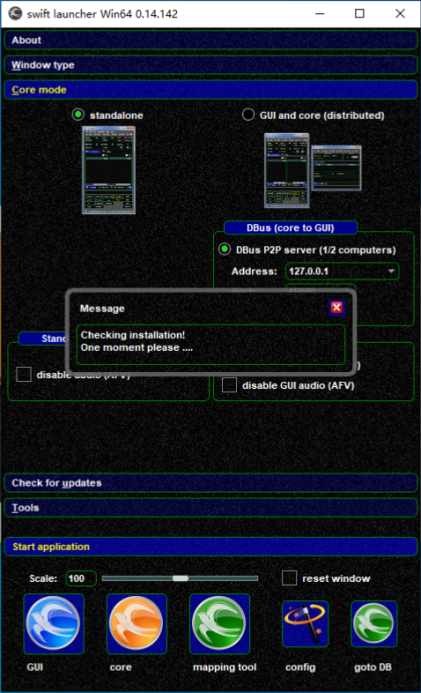
等待初始化
启动器首次运行时会进行初始化配置,请耐心等待。初始化完成后,将自动弹出设置向导: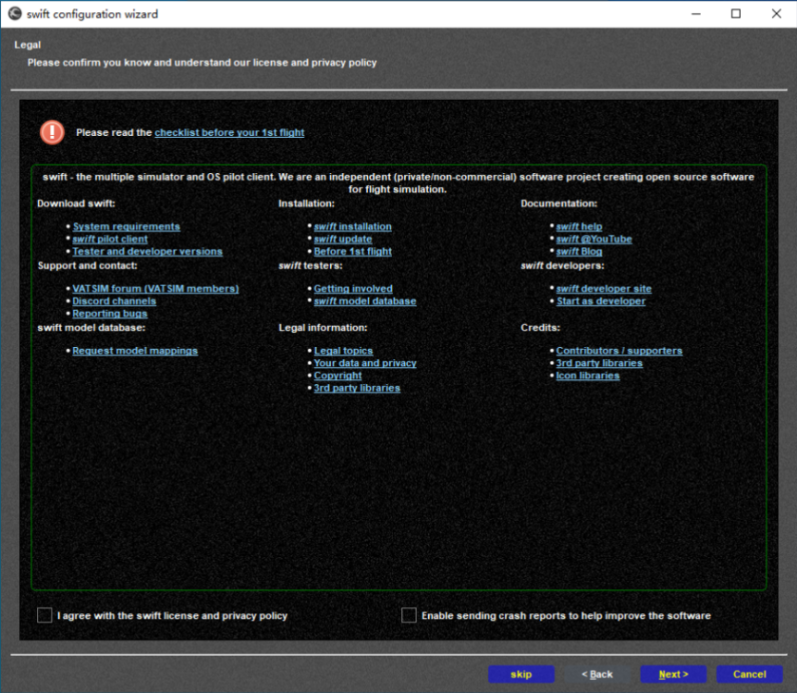
安装完成
至此,Swift 客户端已成功安装。接下来将进入 Swift 配置 环节。
3 Swift配置(模型库安装)
3.1 同意使用协议
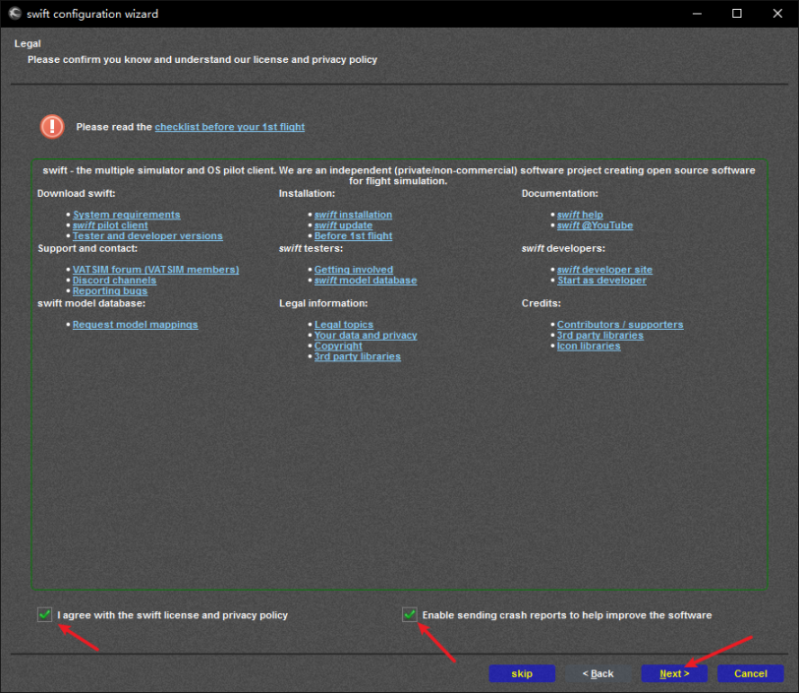
勾上这两个复选框,前者表示同意使用协议,后者表示向服务器发送崩溃报告。
3.2 检查数据库
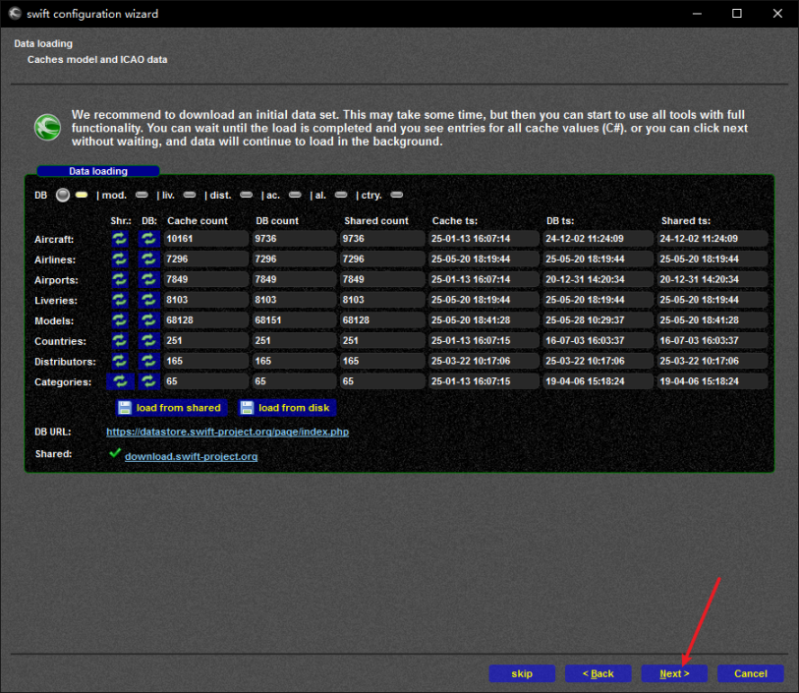
在此页面您也许需要等待一些时间,来让Swift下载运行所必须的数据,当“Next”按钮亮起的时候,代表您可以继续进行下一步了,后续Swift可能会在后台继续下载一些数据。
3.3 从其他版本复制模型库
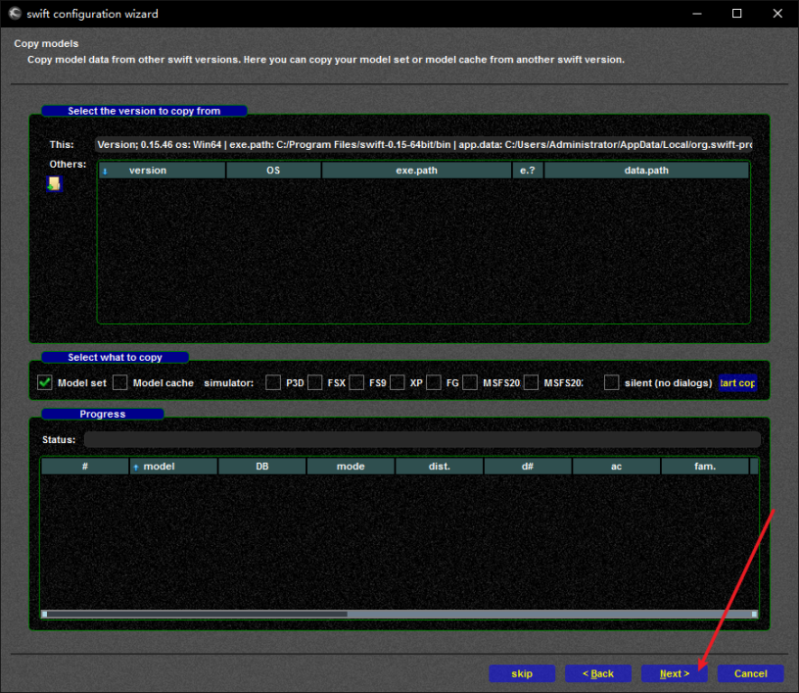
如果您曾经安装过其他Swift版本,可以在此页面从其他Swift中复制模型库。
如果您是第一次安装Swift或者不需要其他版本的模型库,则可以直接进行下一步。
3.4 从其他版本复制配置文件
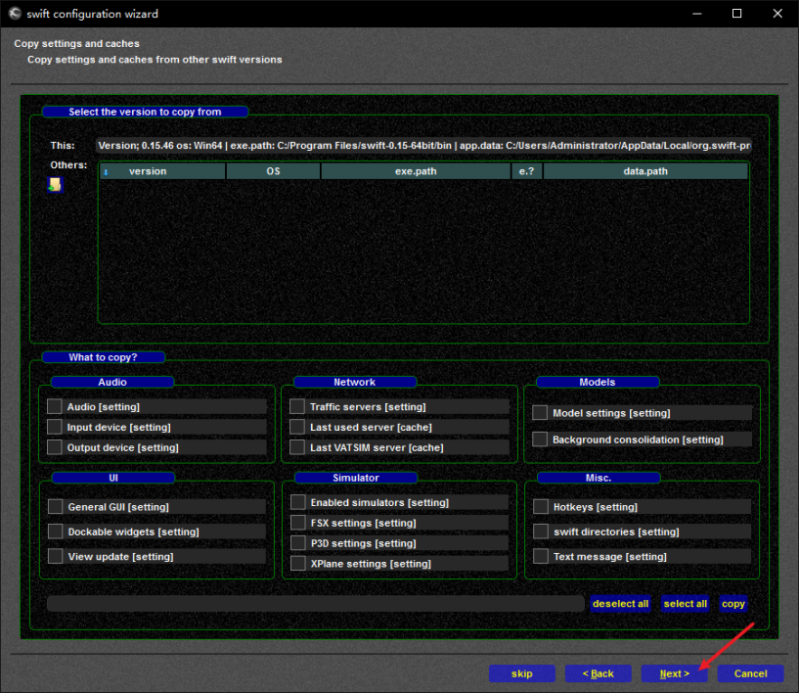
3.5 路径配置
- 对于上方的模拟器,您飞哪个,就勾选哪个 请不要多勾选,后续您需要对每个模拟器进行模型库配置 这里我们以X-Plane为例(其他模拟器操作类似)
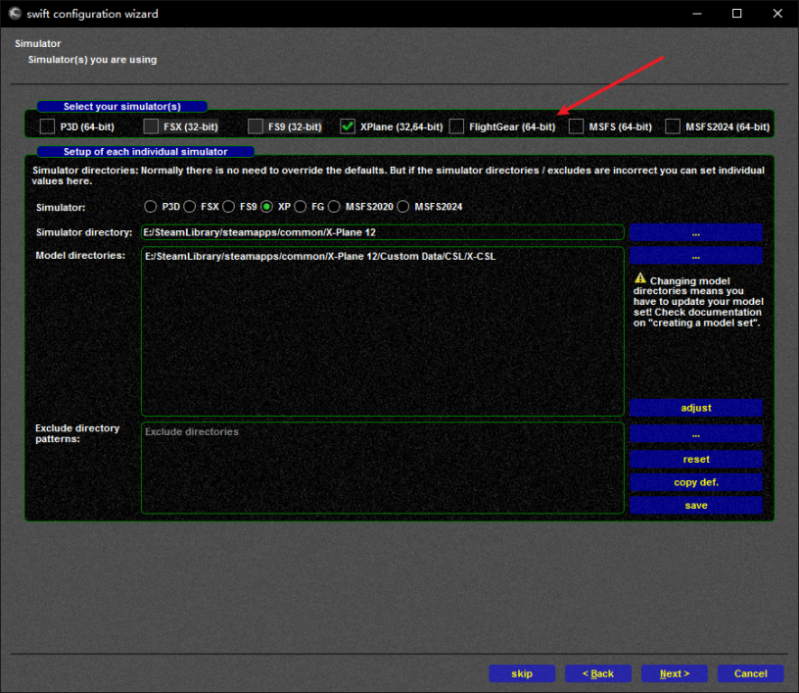
- 首先,需要检查模拟器路径(第一行)和模型库路径(第二行)是否正确, 如果swift没有正确识别,需要点击对应的右侧按钮,手动选择目录
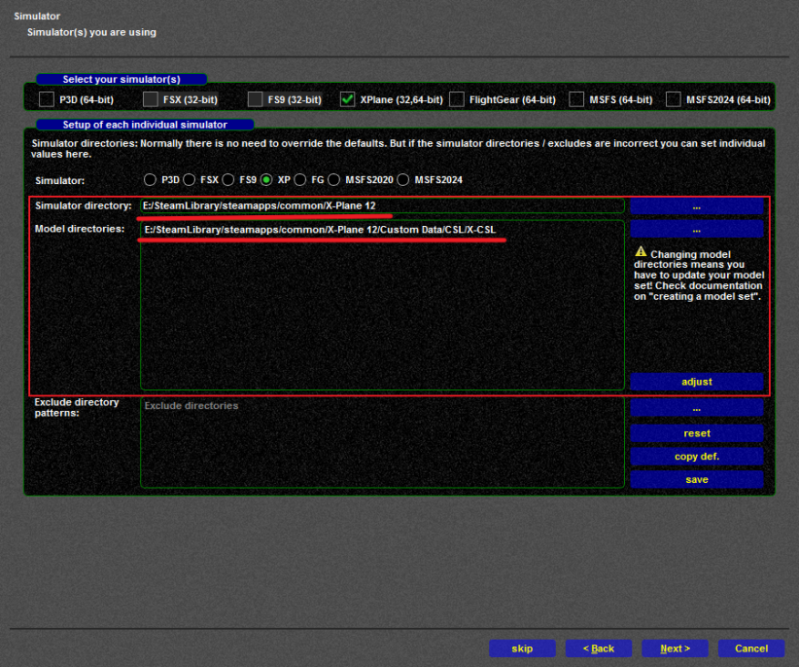
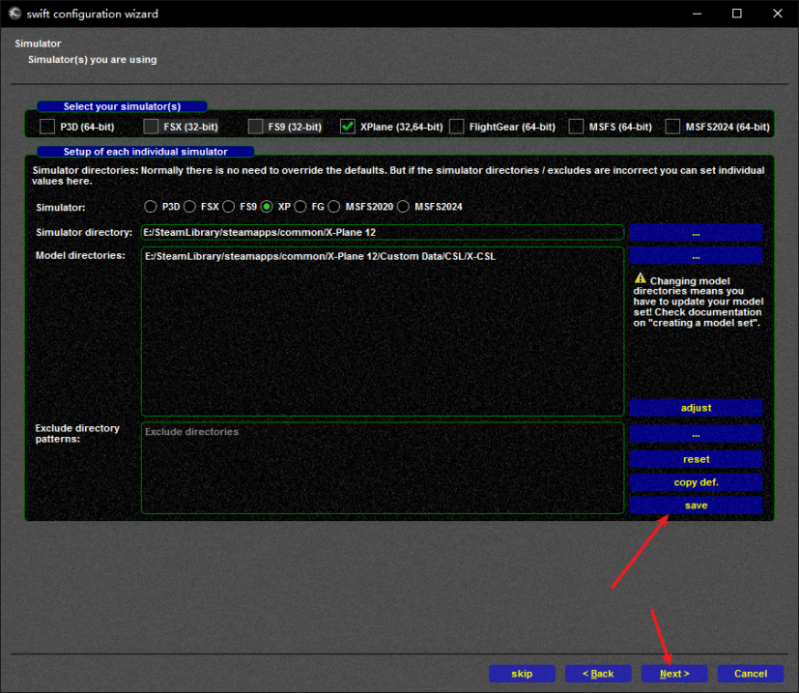
- 对于其他模拟器,同理 检查无误后,点击save按钮后,进入下一步 (如果有多个模拟器,请全部检查完成并save后再进入下一步)
3.6 创建模型库
这里同样以X-Plane为例:
- 首先,需要在左侧选择对应的模拟器平台,在这里我们选择X-Plane 然后,注意力来到右侧的models选项卡 第一行,是模型库路径,这里再次检查一下是否正确
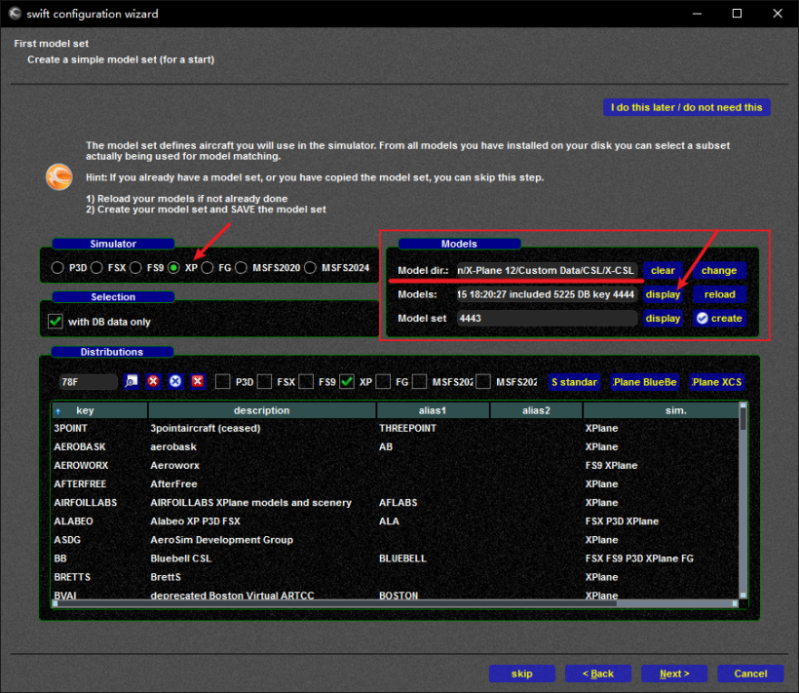
- 然后,点击第二行的display按钮,会弹出如下窗口:
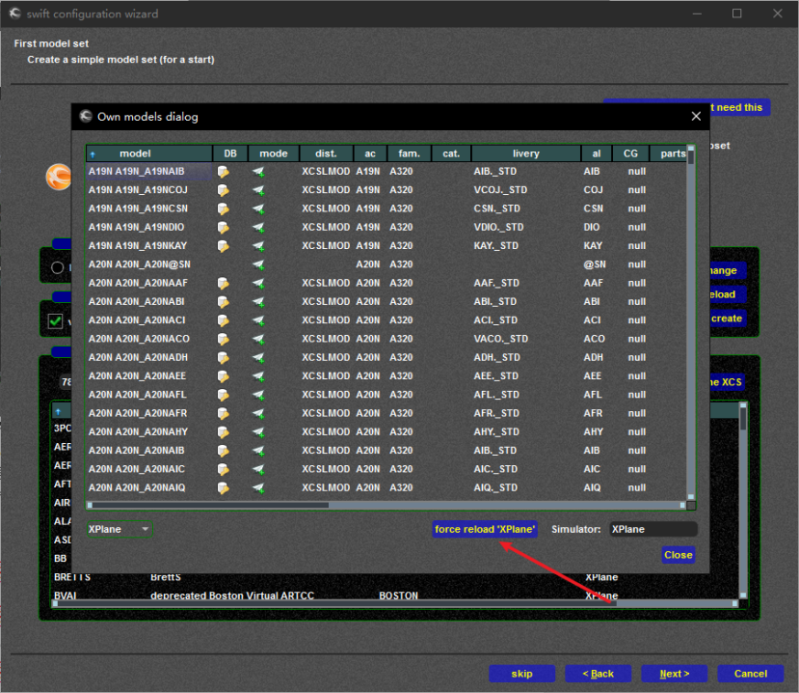 我们点击force reload,耐心等等他重新加载完。
NOTE
- 如果您是用的X-CSL官方的下载器下载的,那么会显示报错。
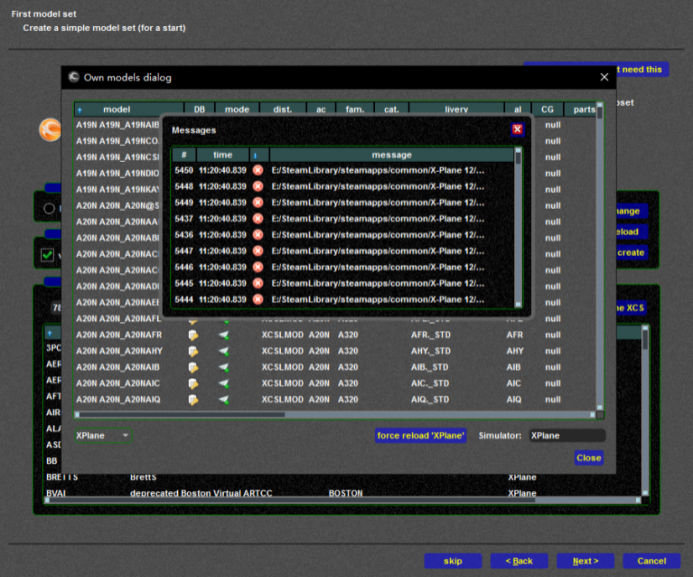
- 此时我们关掉该报错窗口,然后在任意一个模型上右键:
->simulator->Xplane:run CSL2XSB on all models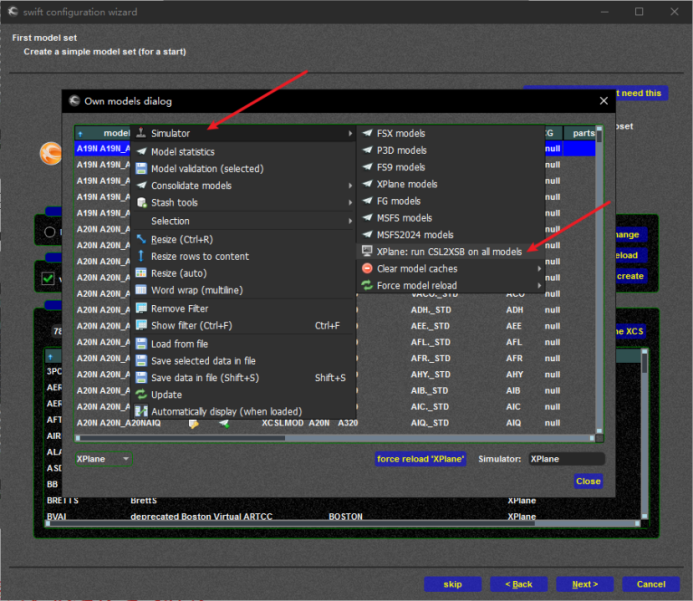
- 此时会打开一个黑窗口。
我们键入y并且回车,等他输出完成后,关掉该窗口。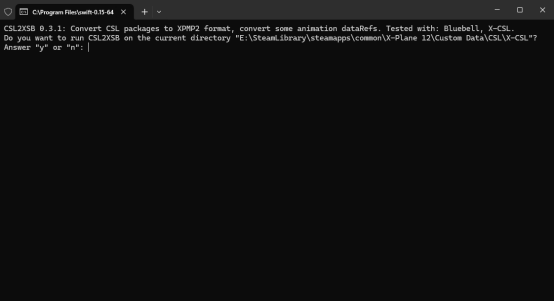
- 我们重新force reload一遍。
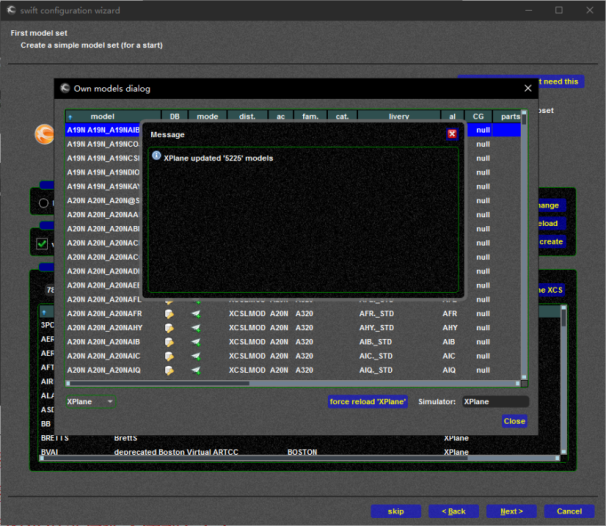
若一切正常,则您可以看到如上窗口
- 此时我们关闭最上面的两个窗口,点击create按钮
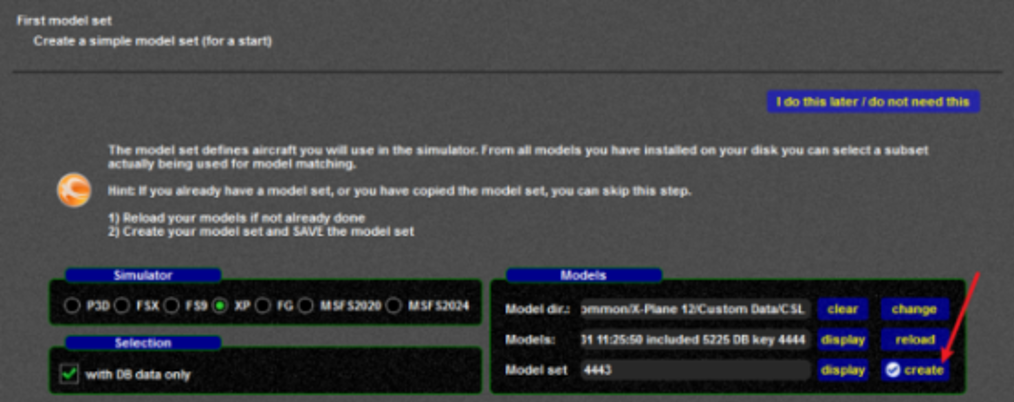
- 对于第一个跳出来的窗口,选择Yes
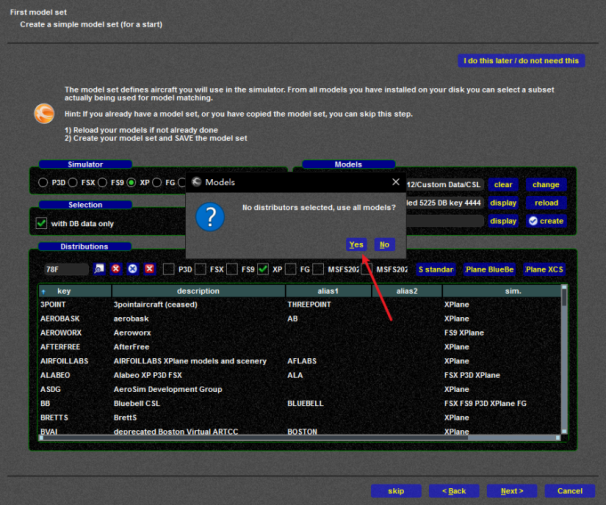
- 如果之前有创建过模型库,会有第二个窗口,我们同样选择yes
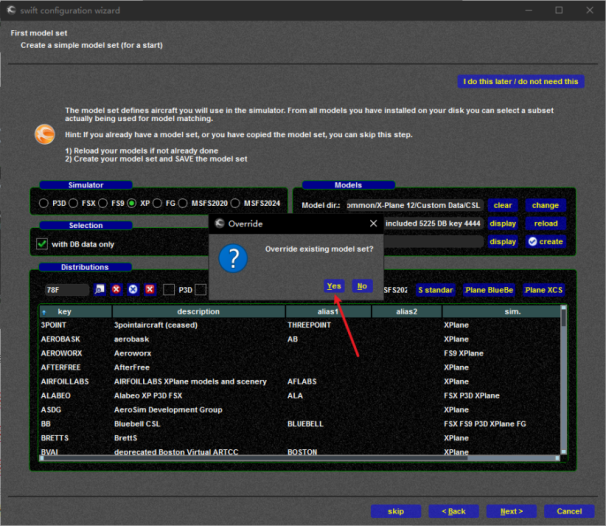
NOTE
如果之前没有创建过模型库,则不会有第二个窗口弹出
- 在最后弹出的窗口中,我们点击右下角的save ‘XPlane’
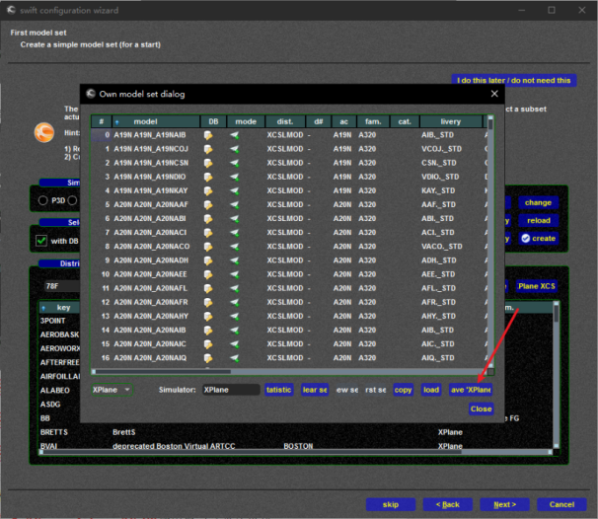
- 出现左图的窗口时,说明swift正在保存模型库,需要耐心等待
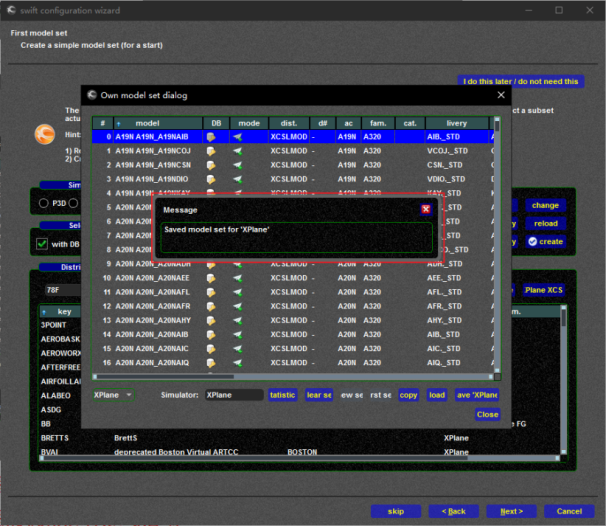
- 当该窗口自主消失的时候,说明模型库创建成功,我们可以关掉最上层的窗口
随后检查一下模型数量,一般来说这个数字是越大越好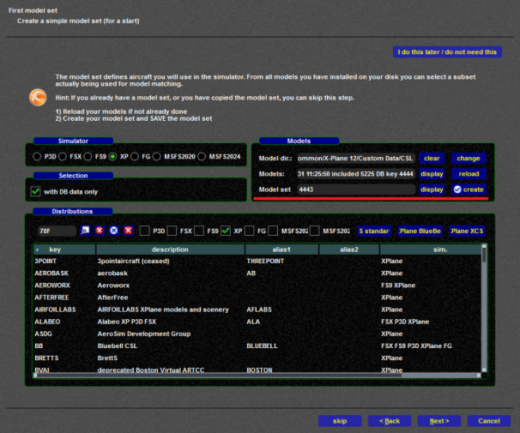
- 对所有模拟器平台都完成上述操作并创建完模型库后,我们进入下一步
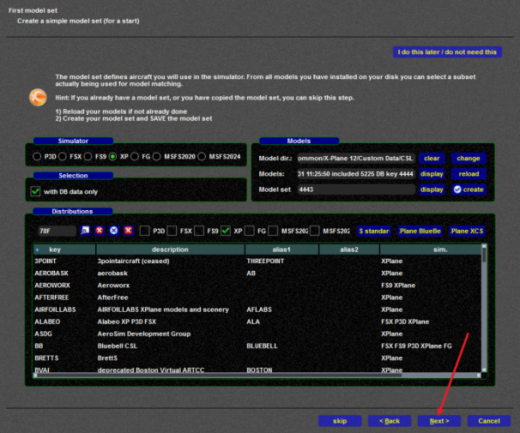
3.7 安装xswifbus(仅X-Plane玩家)
由于我们在准备阶段就已经安装完成,所以这里不需要动任何东西,直接进行下一步
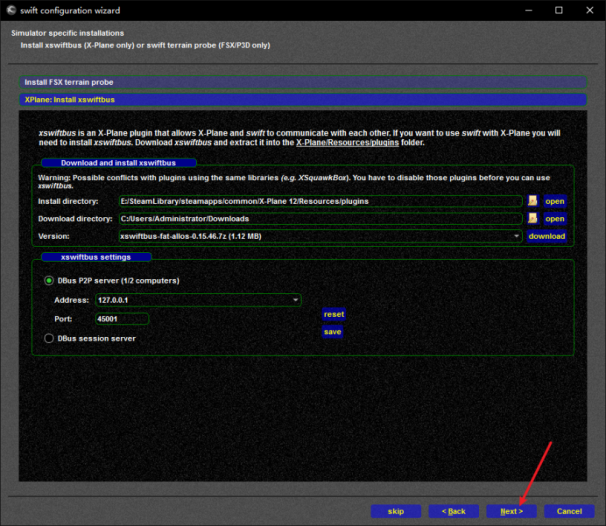
NOTE
如果没有安装,可以点击这里再次阅读
3.8 配置快捷键
这里用来配置swift的快捷键,包括PTT等,但由于本平台不使用swift内置的语音,所以该页面可以直接跳过
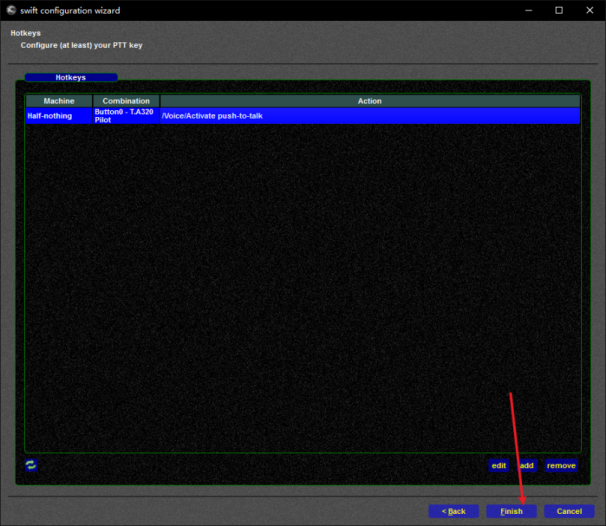
至此我们的swift模型库就配置完成了
4 服务器配置
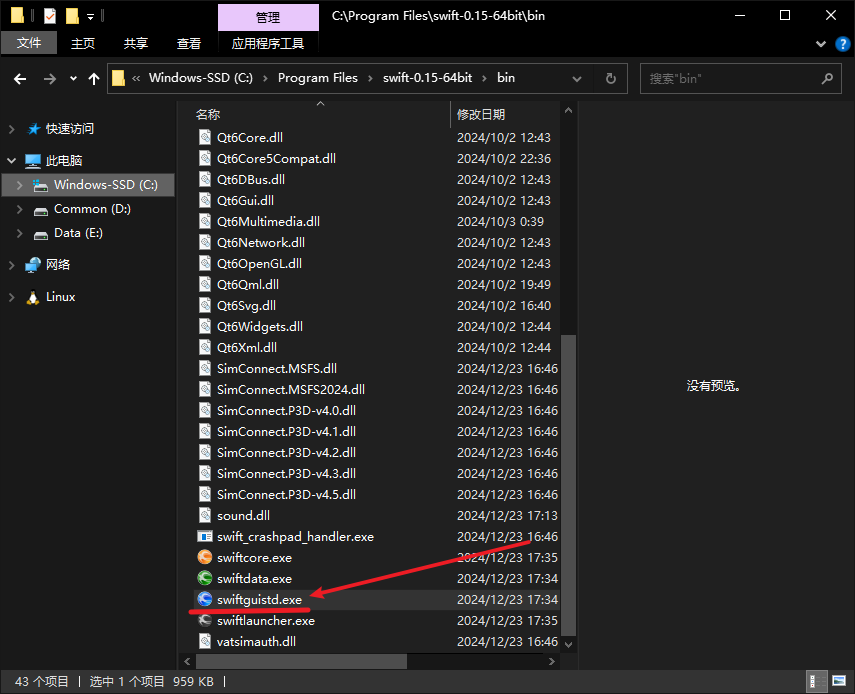
点击GUI按钮;或者双击安装目录下swiftguistd.exe ,打开swiftgui页面;
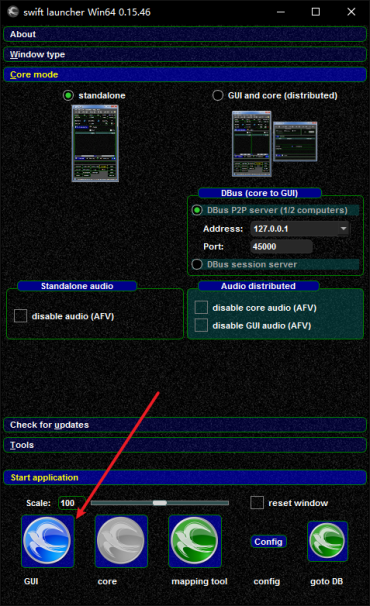
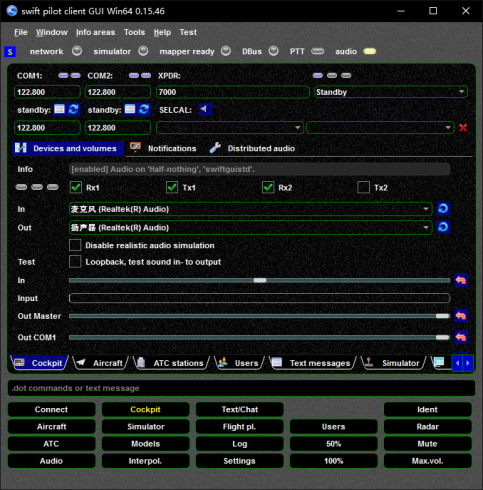
下图所示是swift的主页面:
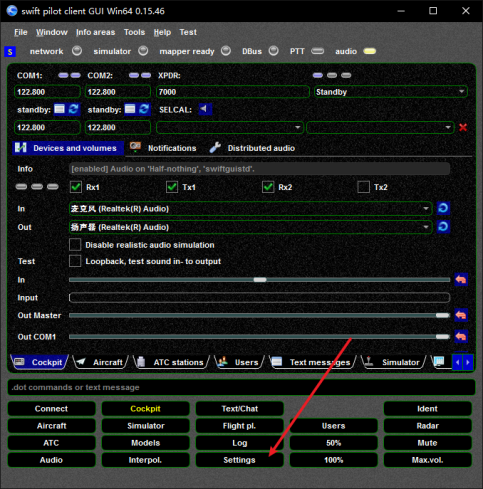
我们点击Settings->Server
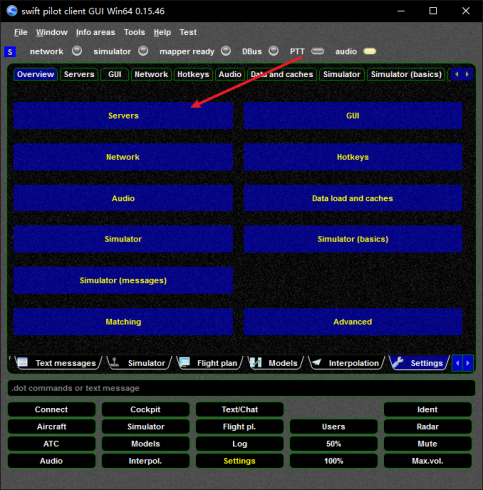
在下方填写如下信息:
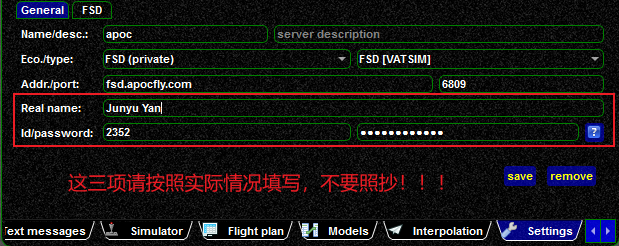
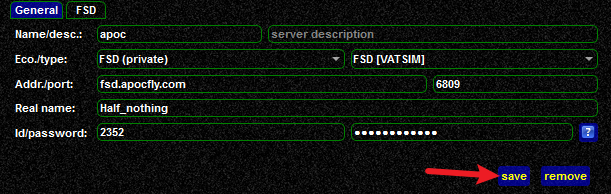
名称 左填空栏 右填空栏 Name/desc. 该服务器显示的名字,可以任意填写 服务器的描述 Eco./type FSD (private) FSD (VATSIM) Addr./port fsd.apocfly.com 6809 Real name 自己的昵称 Id/password 登录飞控的呼号 登录飞控的密码 全部填写完成后,点击右下角save
5 swift使用说明
下面为swift的主界面,我们仅对几个经常用到的功能做详细说明
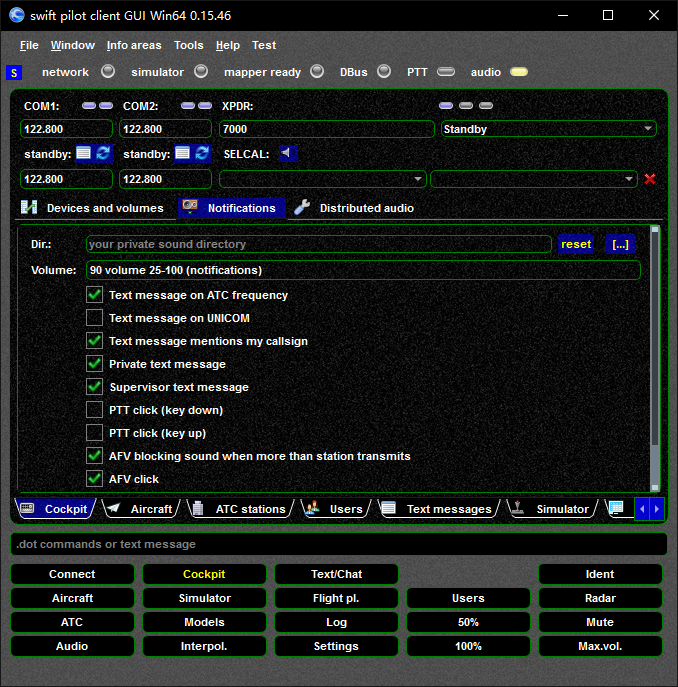
5.1 Connect页面
该页面是用于连接服务器的页面 Swift 版本不同该页面可能会有些许不同,但操作逻辑相同

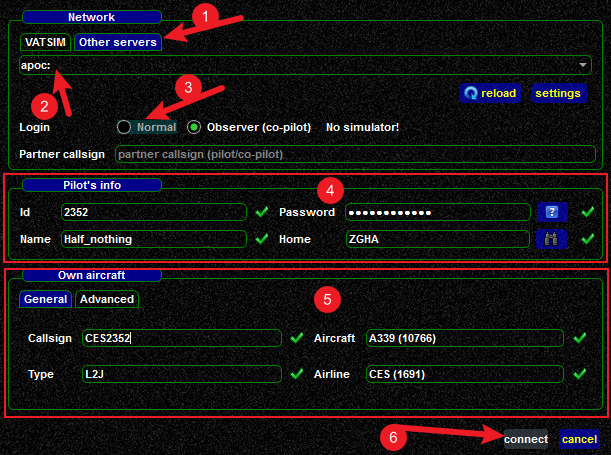
检查上方Network 选项框,选择Other Servers
下面选择APOC服务器
Login这里需要检查是否是Normal位置,如果不是,检查模拟器启动是否正常
NOTE
在最新版本的Swift(0.15.170)中,取消了
Normal和Observer的位置下方的Pilot Info,检查无误即可
Home这里可以填你的基地机场,选一个自己喜欢的机场ICAO码填进去就行最后一个区域,需要检查
- Callsign 是否正确
- Aircraft 是否是自己执飞的机型
- Airline 是否是自己执飞的航司
NOTE
Callsign不一定需要包含自己的CID,但必须是以三字码开头
诸如CES1111,CCA2222,CSN123都是合法的
类似MU1111,CA2222,CZ123这些都是不合法的全部检查无误以后点击Connect 连接

当 Connect 变成绿色,代表你已经连接成功
WARNING
请不要在跑道/滑行道上出生,这是违反CoC 3.6的违规行为
5.2 飞行计划页面
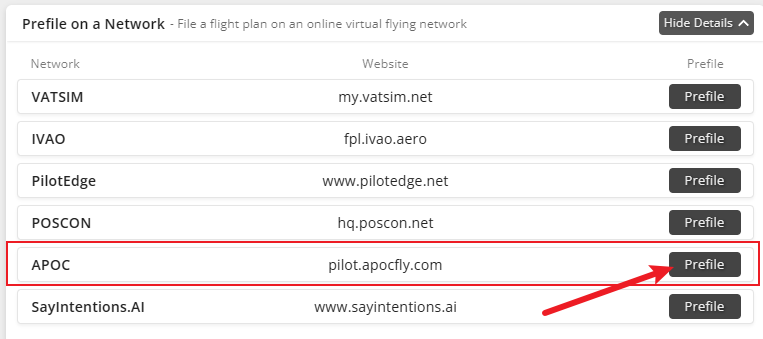
WARNING
如果使用swift提交计划,请先连接到服务器,在提交计划
使用网页提交计划则无限制条件
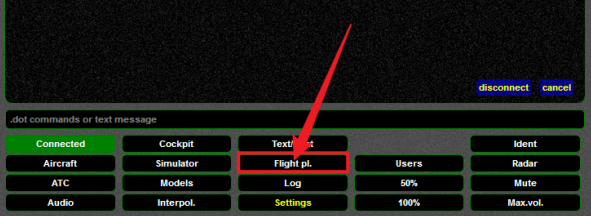
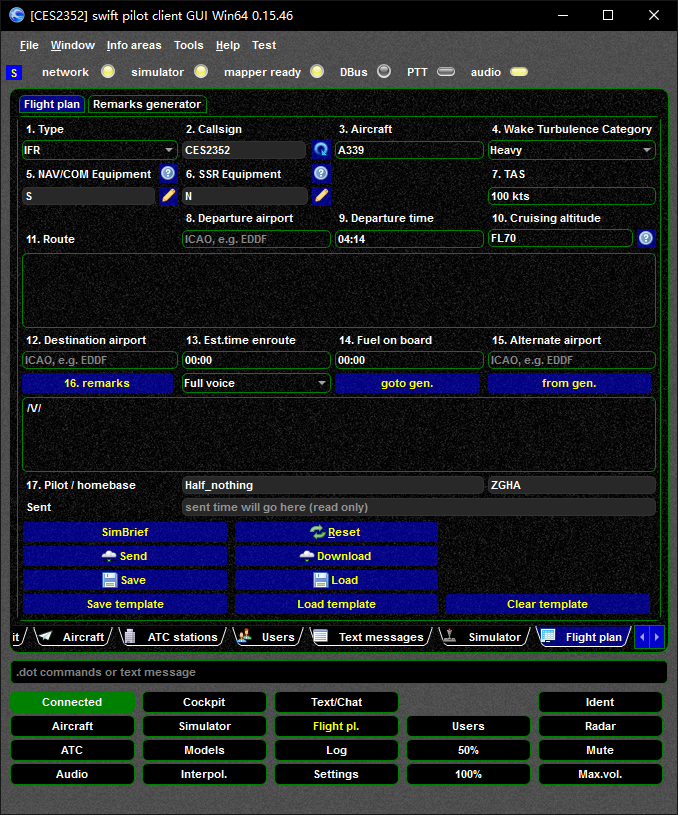
点击Flight pl.进入飞行计划页面,界面如下:
飞行计划填写的顺序是,自左向右,自上而下填写,如下图所示:
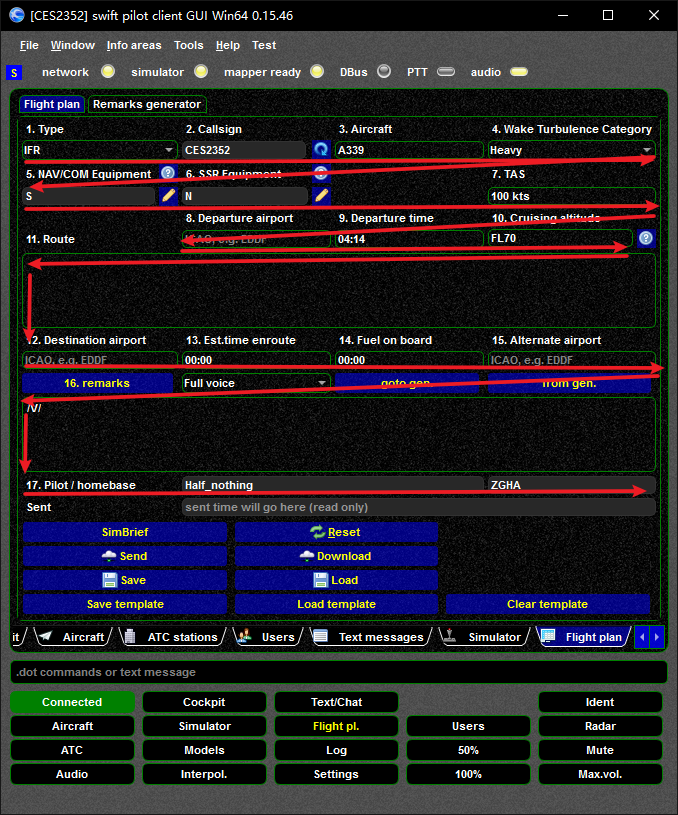
解析如下:
- Type:飞行类型,一般我们航线飞行选择IFR即可
- Callsign:航班呼号,在上面连接的时候填写,这里无法修改
- Aircraft:飞机的ICAO 识别码,swift自动填写,一般不用动
- Wake Turbulence Category:尾流类型,swift自动填写,一般不用动
- NAV/COM Equipment:导航和通讯设备代码,表明飞机的导航和通讯能力,如果不知道填什么,可以不用动
- SSR Equipment:二次雷达代码,表明飞机的二次雷达设备能力,如果不知道填什么,可以不用动
- TAS:计划飞行的真空速,如果不知道数值,可以不填,也可以填一个经验值(400-450)
- Departure airport:离场机场,填写离场机场的ICAO码
- Departure time:计划离场时间,UTC时间,不了解可以不用管
- Cruising altitude:计划巡航高度,以英尺作为单位,如果飞国内航线需注意米制转换
- Route:计划航路
- Destination airport:到达机场,填写到达机场的ICAO码
- Est.time enroute:计划航路时间,计划的飞行时间,不清楚可以不填
- Fuel on board:机载燃油的飞行时间,不清楚可以不填
- Alternate Airport:备降机场,填写备降机场的ICAO码,没有备降场可以不填
- remarks:备注信息,备注信息右侧的下拉框表示交流类型;
- Full voice 表示可以接受双向语音管制;
- Receive vioce 表示只能单向接受语音管制;
- Text only 表示只能接受双向文字管制;
NOTE
在管制空域内,此处提交的内容只需要提交一次
若管制员告知您的飞行计划有误时,您仅需要在您的飞机上进行更改
您的计划管制员会帮忙进行更改,除非其明确要求您重新提交飞行计划
确认所有内容填写正确后,点击 Send 按钮发送飞行计划到服务器(若不放心您也可以多点几下)

出现下方窗口代表发送成功

5.3 消息界面
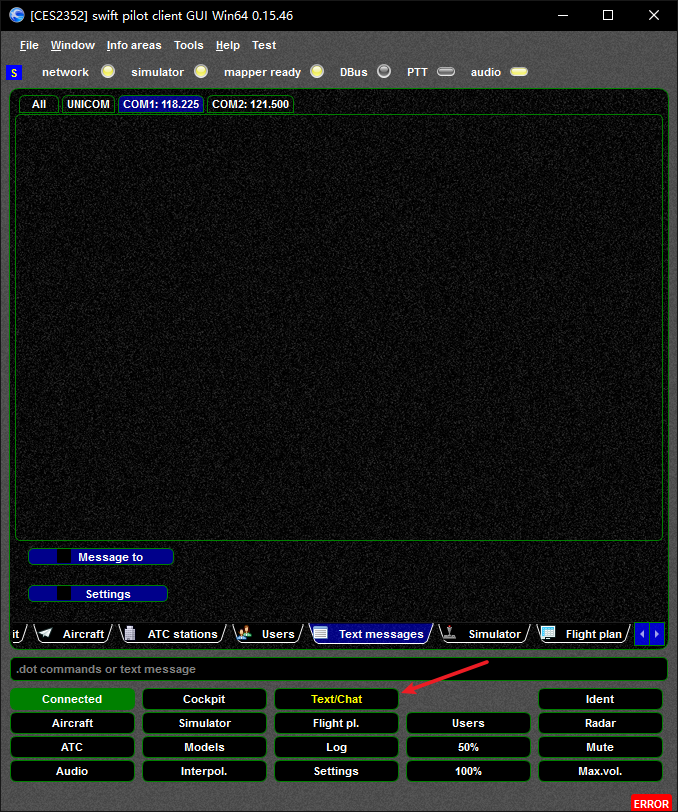
这里主要用于与管制员的文字交流
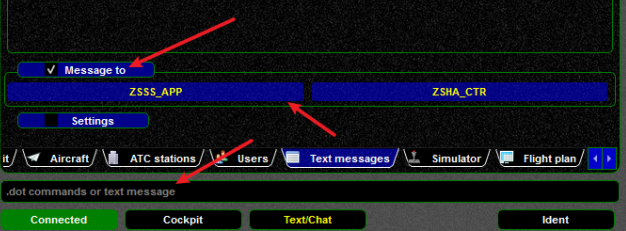
先点击 Message to,在选择要发送到的管制席位
最后在下面 Message 中输入内容,随后按下回车,即可发送消息
如果要在频道内发送消息,则点击上方 COM1 或者 COM2
在下方输入框中输入消息,回车发送即可
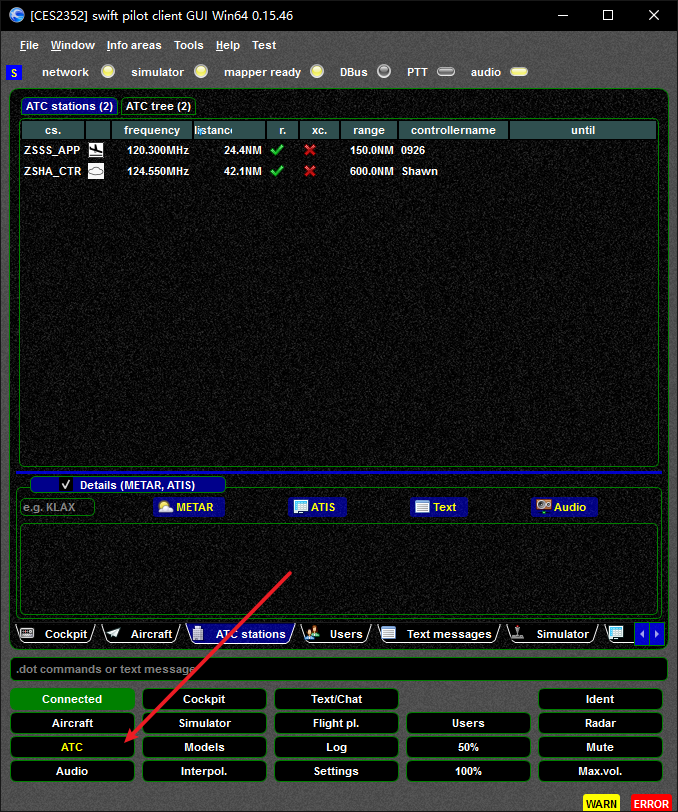
5.4 ATC页面
用于查看周围在线的管制员
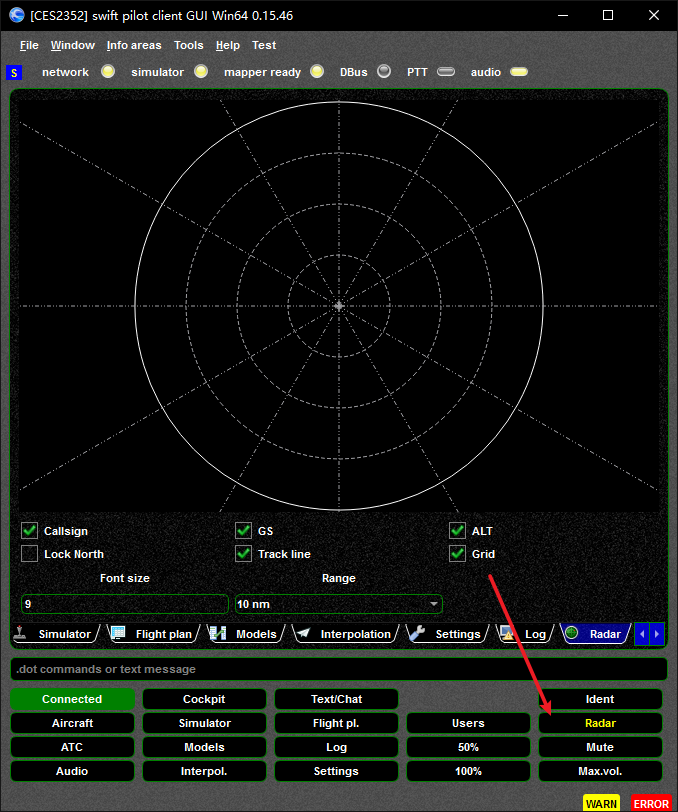
5.5 Radar页面
用于查看周围的机组
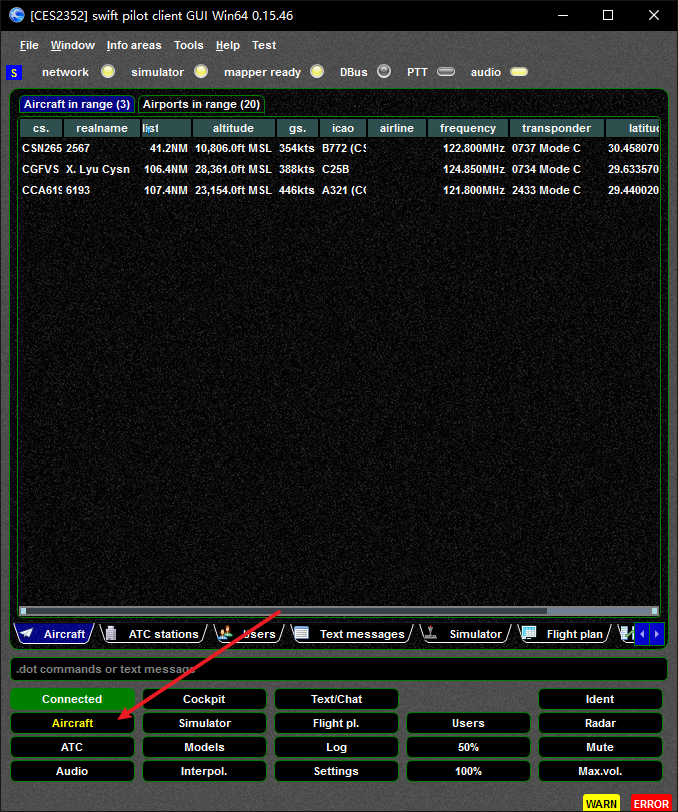
5.6 Aircraft页面
同样可以查看周围的机组,不过是以列表形式展现
6 联飞说明
请勿使用不熟悉的机模参与联飞活动!
不熟悉指的是:无法熟练操作自动驾驶或其他机载设备,或无法准确无误地执行管制员指令,或无法在被询问时清晰、准确地报告飞机状态。
因此,参加联飞活动,请务必、一定、必须选用自己得心应手的机模。
这不仅是为了您自身能获得顺畅、沉浸的飞行体验,更是对其他参与者及管制员最基本的尊重与保障。
后记
联飞,从来不止是一场飞行模拟,它更是一段人与人之间协作与交流的真实旅程。
无论您是初次踏入虚拟蓝天的探索者,还是已在各大网络飞行平台留下无数航迹的资深机长,我们都希望这份指南能为您提供清晰的方向和可靠的依托,助您更快、更稳地融入联飞环境。
航空是一门严谨的学科,联飞亦然。规范、沟通、尊重与默契,是每一次愉快而富有成就的联飞背后不可或缺的基石。请记住:您每一次充分的准备、每一次对流程的恪守、每一次与他人有效的协作,都在为这片虚拟天空增添一分有序与和谐。
若您在阅读中遇到疑问、发现疏漏,或愿贡献改进建议,我们热忱欢迎您的反馈。您的每一次发声,都将使本教程更加完善,也能帮助更多飞行员获得更优质的联飞体验。
愿我们在无线电中彼此听见,在航迹上并肩前行,在虚拟的天空里共同飞得更高、更远。
期待在下一次联飞活动中,与您在空中相见。
参考资料
[1] Swift.文档站